
Графический планшет для рисования: как выбрать
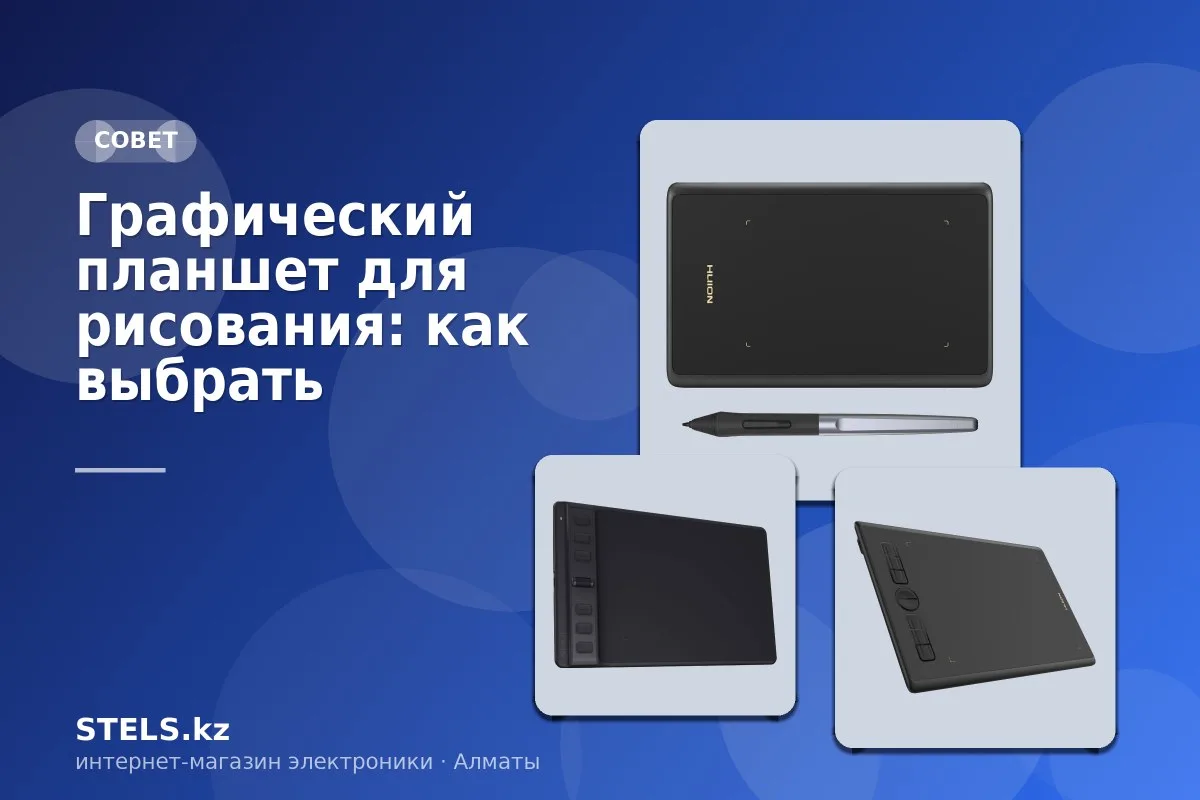
Для учёбы и первых рисунков хватит планшета без экрана с рабочей областью около 16×10 см и пером без батарейки. Для ретуши и иллюстраций на большом мониторе удобнее размер M — около 22×14 см. Рисовать прямо по изображению позволяет планшет с экраном: он дороже и занимает больше места.
Без экрана или с экраном
Графический планшет — это поверхность, которая чувствует перо: где оно касается, с какой силой нажимает и под каким углом наклонено. Сам по себе он ничего не показывает и работает вместе с компьютером, а некоторые модели — со смартфоном.
- Планшет без экрана — вы ведёте пером по панели на столе, а линия появляется на мониторе. Первые несколько дней непривычно, потом рука привыкает, как к мышке. Такие планшеты лёгкие, тонкие и стоят заметно меньше. С них начинают почти все.
- Планшет с экраном (интерактивный дисплей) — по сути монитор, на котором рисуют пером. Вы видите линию прямо под кончиком пера, как на бумаге. Это удобнее для иллюстрации и точной ретуши, но устройство крупнее, требует места на столе и подключения как второго монитора.
Важно: планшет с экраном — не то же самое, что обычный планшет на Android или iPad. Без компьютера или совместимого смартфона он работать не будет.
Рабочая область: под размер монитора
Рабочая область — часть панели, которая чувствует перо. Она связана с экраном: левый верхний угол панели — это левый верхний угол монитора. Отсюда простое правило:
- маленькая область (около 10×6 см) — для ноутбука, онлайн-доски и OSU: рука двигается от запястья, всё под рукой;
- S (около 16×10 см) — универсальный вариант для экранов 13–24 дюйма, учёбы и начала рисования;
- M (около 20–22×13–14 см) — для монитора 24–27 дюймов, иллюстрации и ретуши: линии длиннее и точнее, рука работает от локтя.
Слишком маленькая область на большом мониторе даёт «дрожащие» линии: крошечное движение пера превращается в большой отрезок на экране. Слишком большая на ноутбуке заставляет лишний раз водить рукой. Под какой монитор вы рисуете, можно прикинуть по нашему разбору «Как выбрать монитор 27 дюймов».
Перо: нажим, наклон, батарейка
- Уровни нажатия. Сколько ступеней силы нажима различает перо. Сейчас стандарт — 8192 уровня, и у всех моделей из таблицы ниже именно столько. Больше начинающему не нужно: разница на практике в настройке кисти, а не в цифре.
- Наклон пера. Планшет понимает угол, под которым вы держите перо, и кисть ложится шире, как карандаш на боку. Нужен для штриховки и живописи, не нужен для схем, подписей и OSU.
- Перо без батарейки. Работает на электромагнитном резонансе: питание ему даёт сам планшет. Перо не нужно заряжать, оно легче и не отключается в середине работы.
- Кнопки. Программируемые клавиши на корпусе и колесо-скроллер заменяют «Отменить», смену кисти и масштаб — экономят время в Photoshop и Krita.
Подключение и совместимость
Почти все современные планшеты подключаются кабелем USB-C к компьютеру. В карточках моделей Huion указаны Windows, macOS, Linux, ChromeOS и Android. Подключение к смартфону на Android работает через кабель или OTG-переходник, а рабочая область в этом режиме становится меньше — под вертикальный экран. iPhone в списках совместимости этих моделей нет.
После подключения установите драйвер с официального сайта производителя: без него перо может работать как мышь, без нажима. В Photoshop под Windows нажим включается в настройках драйвера (Windows Ink).
Какой планшет взять: подбор
| Модель | Тип | Рабочая область | Наклон пера | Для чего |
|---|---|---|---|---|
| Huion H420X | без экрана | 106×66 мм | нет | онлайн-доска, подписи, OSU, ноутбук |
| Huion HS64 | без экрана | 160×102 мм | нет | учёба, первые рисунки, смартфон на Android |
| Huion Inspiroy 2 S | без экрана | 160×100 мм | нет | учёба, скетчи, 6 клавиш и скроллер |
| Huion H580X | без экрана | 203,2×127 мм | до 60° | рисование и ретушь, 8 клавиш |
| Huion Inspiroy 2 M | без экрана | 221×138 мм | 60° | иллюстрация, ретушь, монитор 24–27" |
| Huion Kamvas 13 | с экраном IPS 1920×1080 | 293,76×165,24 мм | ±60° | первый интерактивный дисплей |
| Huion Kamvas 16 Gen 3 | с экраном IPS 1920×1080 | 344,16×193,59 мм | 60° | иллюстрация на большом экране, 10 клавиш |
Для тех, кому важен цвет, есть Huion Kamvas Pro 13 (2.5K): экран 13,3 дюйма с разрешением 2.5K и охватом 145% sRGB, подключение к компьютеру или Android-устройству по USB-C.
Кому какой планшет
- Школьнику и студенту, учителю на онлайн-уроках — маленький или S без экрана: писать формулы на онлайн-доске, подписывать документы, делать заметки в OneNote. Если вы ещё выбираете компьютер для учёбы, пригодится разбор «Ноутбук для учёбы или моноблок».
- Начинающему художнику — S или M без экрана с наклоном пера: хватит на годы, и вы поймёте, нужен ли экран.
- Фотографу для ретуши — M без экрана: нажим регулирует непрозрачность кисти, а клавиши заменяют горячие сочетания.
- Иллюстратору — планшет с экраном, если рисуете каждый день и неудобно смотреть на монитор отдельно от руки.
- Игроку в OSU — маленькая область, лёгкое перо и быстрый отклик; наклон и экран не нужны.
Частые вопросы
Какой графический планшет выбрать начинающему?
Без экрана, размера S или M, с пером без батарейки. С наклоном пера, если планируете рисовать, а не только писать.
Можно ли подключить графический планшет к телефону?
Да, если в характеристиках указан Android. Например, к Huion HS64 в комплекте идут OTG-переходники на micro USB и USB-C. Рабочая область в режиме телефона меньше: у HS64 — 102×63,8 мм.
Нужен ли компьютер для планшета с экраном?
Да, это монитор с пером. Его подключают к компьютеру, а некоторые модели, как Kamvas 13, — к Android-устройству с полноценным разъёмом USB-C.
Сколько уровней нажатия нужно?
8192 — стандарт для современных планшетов, этого достаточно и новичку, и профессионалу.
Какой планшет подходит для OSU?
Небольшой без экрана, например Huion H420X с рабочей областью 106×66 мм. Многие игроки ещё и уменьшают область в драйвере.
Все модели — в разделе графических планшетов на stels.kz: самовывоз — Алматы, Толе би, 266, доставка по Казахстану.