
Внешний жёсткий диск или внешний SSD: что выбрать
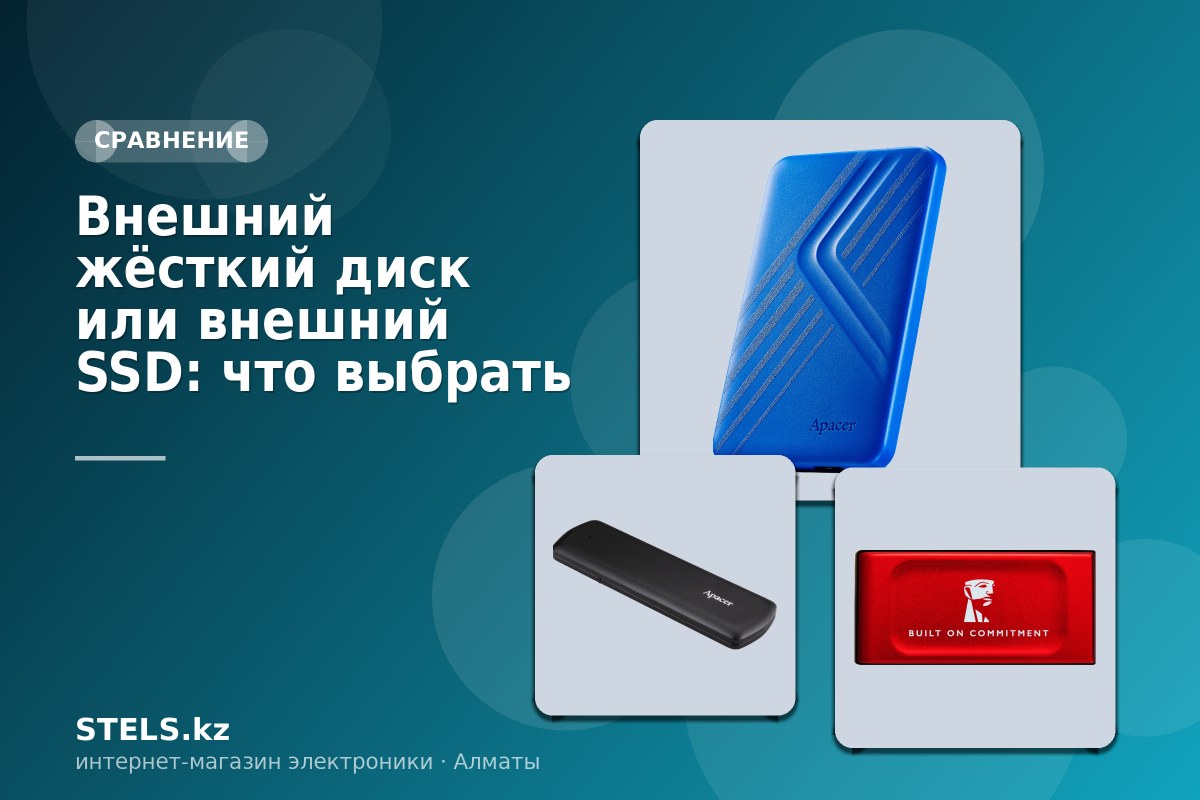
Внешний SSD в 4–15 раз быстрее жёсткого диска, легче и не боится падений — его берут для работы, видео и игр. Внешний жёсткий диск (HDD) даёт больше терабайт за меньшие деньги и подходит для архива фото и резервных копий, которые в основном лежат на полке.
Чем отличаются внешний HDD и внешний SSD
Внешний жёсткий диск — это обычный 2,5-дюймовый HDD в корпусе с USB. Внутри вращаются магнитные пластины, над ними ездит считывающая головка. Отсюда скорость около 100–150 МБ/с, лёгкое жужжание и чувствительность к ударам во время работы.
Внешний SSD хранит данные во флеш-памяти, движущихся деталей нет. Скорость упирается в начинку и порт USB: от 500 до 2000 МБ/с у моделей в нашем каталоге. Подробно о том, как устроены твердотельные накопители, мы писали в статье «SSD: что это такое и для чего нужен в компьютере».
Сравнение
| Внешний HDD | Внешний SSD | |
|---|---|---|
| Скорость | 100–150 МБ/с | 500–2000 МБ/с, зависит от модели и порта |
| Удары и падения | боится, особенно во время работы | переносит намного лучше |
| Терабайт за те же деньги | больше | меньше |
| Размер и вес | с ладонь, заметно тяжелее | компактнее и легче |
| Шум | тихое жужжание | бесшумный |
| Для чего | архив фото и видео, резервные копии, фильмы для ТВ | рабочие файлы, монтаж, игры, перенос данных каждый день |
Скорость на практике
Возьмём папку с видео на 50 ГБ. Жёсткий диск на скорости около 120 МБ/с копирует её примерно 7 минут. SSD на 1000 МБ/с — меньше минуты, на 2000 МБ/с — около полминуты. Если вы копируете файлы раз в месяц, разница не так важна. Если каждый день сбрасываете видео с камеры или работаете с проектом прямо с диска — SSD окупается временем.
USB 3.2 и Type-C: на что смотреть
Разъём Type-C сам по себе о скорости ничего не говорит. Важна версия USB — и у диска, и у порта компьютера:
- USB 3.2 Gen 1 (5 Гбит/с) — до 400–450 МБ/с на практике. Жёсткому диску хватает с запасом.
- USB 3.2 Gen 2 (10 Гбит/с) — до 1000 МБ/с. Стандарт для быстрых SSD.
- USB 3.2 Gen 2×2 (20 Гбит/с) — до 2000 МБ/с. Такие порты есть далеко не у всех ноутбуков и ПК.
Диск на 2000 МБ/с в порту Gen 2 будет работать примерно на 1000 МБ/с, в старом USB 2.0 — медленнее любого жёсткого диска. Проверьте, какой порт у вас, в характеристиках ноутбука или материнской платы.
Какой диск выбрать
- Архив фото и бэкапы — жёсткий диск на 2 ТБ: Apacer AC236 2 ТБ или Apacer AC533 2 ТБ.
- Перенос файлов, документы, учёба — недорогой SSD около 500 МБ/с: Apacer AS721 1 ТБ (чтение до 530 МБ/с) или Verbatim VX500 1 ТБ (до 500 МБ/с).
- Видео с камеры, монтаж, игры — SSD около 1000 МБ/с: Kingston XS1000 1 ТБ — чтение до 1050 МБ/с, запись до 1000 МБ/с, гарантия 5 лет.
- Большие проекты и максимальная скорость — Kingston XS2000 4 ТБ: до 2000 МБ/с на чтение и запись, в комплекте кабель USB-C — USB-A и переходник.
Форматирование: Windows, Mac, телевизор
Файловая система определяет, какие устройства прочитают диск. Форматирование стирает все данные, поэтому делайте его сразу после покупки.
- exFAT — читается и записывается и на Windows, и на Mac, файлы любого размера. Лучший выбор, если диск ходит между компьютерами.
- NTFS — родная для Windows. Mac такой диск только читает, записать на него без сторонних программ нельзя.
- FAT32 — понимают почти все устройства, включая старые телевизоры и автомагнитолы, но файл больше 4 ГБ на него не запишется.
- APFS — только для Mac, нужна для резервных копий Time Machine.
Внешний диск для телевизора
Большинство телевизоров читают FAT32 и NTFS, многие современные — ещё и exFAT; точный список есть в инструкции к модели. Если телевизор не видит жёсткий диск, частая причина — питание: 2,5-дюймовому HDD может не хватать тока от USB-порта ТВ. Попробуйте другой порт, обычно с пометкой HDD или 5V 1A. Если вы только выбираете телевизор, пригодится наш разбор «Какой телевизор выбрать».
Внешний диск для PS5
PS5 работает с внешними дисками от 250 ГБ до 8 ТБ на USB 5 Гбит/с и быстрее. Консоль сама форматирует диск под расширенное хранилище. С него можно запускать игры PS4, а игры PS5 только хранить и копировать обратно во внутреннюю память, чтобы играть. Чтобы запускать игры PS5 напрямую, нужен внутренний SSD M.2 с радиатором — об этом в статье про SSD. Для внешнего хранилища подойдёт и HDD, но SSD заметно быстрее копирует игры туда и обратно.
Бэкап фото: правило трёх копий
Ни один диск не вечен, поэтому важные фото храните минимум в трёх копиях: на компьютере или телефоне, на внешнем диске и в облаке. Обновляйте бэкап по расписанию: в Windows это делает «История файлов», на Mac — Time Machine. Раз в несколько месяцев подключайте архивный диск и проверяйте, что файлы открываются. Жёсткий диск храните подальше от края стола: падение работающего HDD — частая причина потери данных.
Частые вопросы
Что лучше для хранения фото: внешний жёсткий диск или SSD?
Для большого архива выгоднее жёсткий диск: больше места за меньшие деньги. Если диск всё время с вами в сумке, надёжнее SSD — он не боится тряски.
Почему компьютер или телевизор не видит внешний диск?
Чаще всего дело в файловой системе или питании порта. Проверьте диск на другом устройстве и в другом порту, а для ТВ отформатируйте в FAT32, NTFS или exFAT — что поддерживает модель.
Как отформатировать внешний диск для Mac и Windows?
В exFAT: в Windows — правой кнопкой по диску → «Форматировать», на Mac — через «Дисковую утилиту». Данные при этом удалятся.
Подойдёт ли внешний SSD для PS5?
Да, как расширенное хранилище: с него запускаются игры PS4, а игры PS5 хранятся и копируются во внутреннюю память для запуска.
Сколько служит внешний жёсткий диск?
Обычно несколько лет, но всё решают удары и перегрев. Поэтому важные файлы не держите в единственной копии.
Подобрать накопитель можно в разделе внешних жёстких дисков и SSD на stels.kz: самовывоз — Алматы, Толе би, 266, доставка по Казахстану.
