
SSD: что это такое и для чего нужен в компьютере
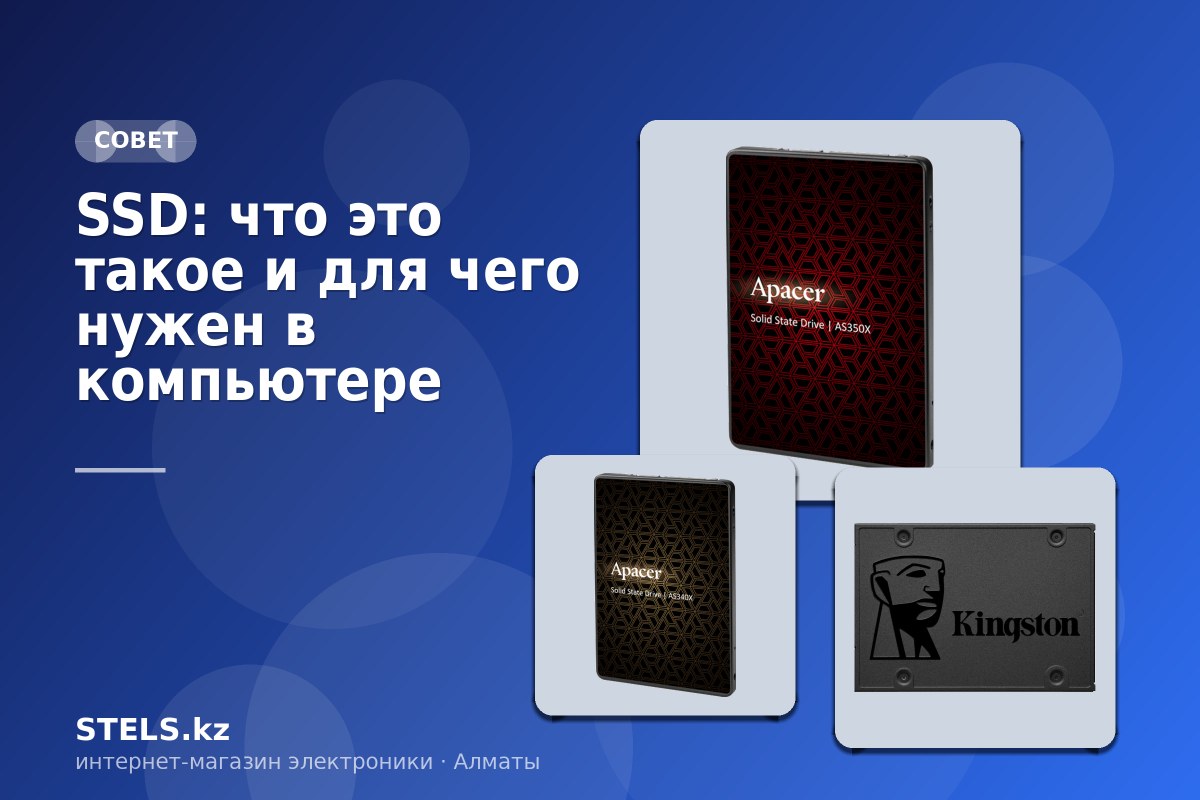
SSD — это накопитель, на котором хранятся система, программы и файлы. От него зависит, за сколько секунд включается компьютер и как быстро открываются программы. Разбираем, что такое SSD, чем он лучше жёсткого диска, где он стоит в ноутбуке и ПК и какой взять.
Что такое SSD
SSD (Solid State Drive, твердотельный накопитель; в поиске его ещё пишут «SDD» и «ССД») хранит данные в микросхемах флеш-памяти — примерно как флешка, только намного быстрее и надёжнее. Движущихся деталей внутри нет.
У обычного жёсткого диска (HDD) внутри вращаются магнитные пластины, а над ними ездит считывающая головка. Чтобы найти файл, головке нужно физически до него доехать. SSD просто обращается к нужной ячейке памяти — поэтому он в десятки раз быстрее на мелких операциях, из которых и состоит работа системы.
За что отвечает SSD и зачем он нужен
Процессор и видеокарта считают, оперативная память держит то, что нужно прямо сейчас, а накопитель хранит всё остальное. Каждый раз, когда компьютер загружается, открывает программу или файл, он читает их с накопителя. Поэтому SSD отвечает за то, что пользователь ощущает как «быстрый компьютер»:
- Windows загружается за 10–20 секунд вместо минуты-двух;
- браузер, Word, Photoshop открываются почти мгновенно;
- в играх быстрее загружаются уровни и меньше подгрузок на ходу;
- ноутбук тише, легче и дольше работает от батареи — SSD потребляет меньше энергии;
- SSD не боится тряски: жёсткий диск можно повредить, если уронить работающий ноутбук.
Если старый компьютер «тормозит» и долго думает над каждым действием, замена жёсткого диска на SSD — самый дешёвый способ его оживить. Эффект заметнее, чем от добавления оперативной памяти.
SSD или HDD: сравнение
| HDD | SSD SATA | SSD NVMe | |
|---|---|---|---|
| Скорость чтения | 100–200 МБ/с | до 550 МБ/с | от 3000 до 14 000 МБ/с |
| Шум | слышно | бесшумный | бесшумный |
| Удары и тряска | боится | не боится | не боится |
| Цена за 1 ТБ | дешевле всего | дороже | дороже, но разница с SATA уже небольшая |
| Для чего сейчас | архив, фото, бэкапы | апгрейд старых ноутбуков и ПК | система и программы в любом новом компьютере |
Где находится SSD
- В ноутбуке — под нижней крышкой. Обычно это небольшая плата M.2 размером с пластинку жвачки, привинченная одним винтом к материнской плате. В старых ноутбуках — 2,5-дюймовый «кирпичик» на месте жёсткого диска.
- В системном блоке — M.2 стоит прямо на материнской плате, часто под металлической пластиной-радиатором рядом с процессором или видеокартой. SSD формата 2,5" крепится в корзину для дисков и подключается кабелем SATA.
Как узнать, стоит ли у вас SSD
В Windows откройте Диспетчер задач (Ctrl + Shift + Esc) → вкладка «Производительность» → «Диск»: справа будет написан тип — SSD или HDD. Второй способ — «Дефрагментация и оптимизация дисков» в поиске Windows: в столбце «Тип носителя» написано «Твердотельный накопитель» или «Жёсткий диск». Все современные MacBook и iMac — только с SSD.
Какие бывают SSD
SATA 2,5 дюйма
Формат жёсткого диска ноутбука, подключается тем же кабелем. Скорость упирается в интерфейс SATA — около 550 МБ/с, но и этого хватает, чтобы старый компьютер ожил. Лучший выбор для апгрейда ноутбука или ПК, где нет разъёма M.2. Например, Kingston A400 480 ГБ или Samsung 870 EVO 1 ТБ.
M.2 NVMe
Плата без корпуса, которая вставляется прямо в разъём M.2 и работает по шине PCIe — отсюда скорость в разы выше SATA. Поколения отличаются скоростью:
- PCIe 3.0 — до 3500 МБ/с, для офисного ПК и старых плат. Пример — Patriot P300.
- PCIe 4.0 — до 7000+ МБ/с, стандарт для современных ноутбуков и игровых ПК. Kingston NV3 1 ТБ (до 6000 МБ/с) — разумный выбор по цене, Samsung 990 PRO 2 ТБ — один из самых быстрых в классе.
- PCIe 5.0 — до 14 000 МБ/с и выше, для мощных рабочих станций и новейших плат с разъёмом Gen5. Пример — Kingston FURY Renegade G5 (до 14 800 МБ/с на чтение).
Диск поколения 4.0 работает и в слоте 3.0, просто на скорости 3.0. Поэтому брать «на вырост» можно.
Нестандартные форматы
- M.2 2230 — короткий M.2 длиной 30 мм вместо обычных 80. Стоит в портативных консолях (Steam Deck, ASUS ROG Ally) и части тонких ноутбуков. Пример — Kingston NV3 2230 1 ТБ.
- С радиатором — NVMe с металлическим охлаждением. Нужен для PlayStation 5 и плотных корпусов ПК, где быстрый диск перегревается и сбрасывает скорость. Пример — Kingston FURY Renegade 1 ТБ с радиатором.
- mSATA — маленькая плата для ноутбуков примерно 2010–2015 годов. Пример — Kingston KC600 mSATA.
Прежде чем покупать M.2, проверьте в характеристиках ноутбука или материнской платы, какой разъём там стоит: у M.2 бывают слоты только под SATA и под NVMe, и они внешне похожи.
Внешний SSD
Тот же SSD в корпусе с USB-C: для переноса файлов, бэкапов, видео с камеры и игр на приставке. Kingston XS1000 размером с зажигалку копирует около 1000 МБ/с — это в 5–10 раз быстрее внешнего жёсткого диска. Для архива, где скорость не важна, по-прежнему выгоднее внешний HDD.
Какой объём нужен
- 256 ГБ — минимум для офисного компьютера: Windows с обновлениями занимает 40–60 ГБ.
- 512 ГБ — комфортно для учёбы, работы и нескольких программ.
- 1 ТБ — для игр и фото: одна современная игра занимает 100–150 ГБ.
- 2 ТБ и больше — видео, большие библиотеки игр, работа с проектами.
Оставляйте на SSD 10–20% свободного места: почти заполненный накопитель заметно медленнее записывает.
Частые вопросы
Сколько служит SSD?
Ресурс записи указан в характеристиках как TBW — сколько терабайт на диск можно записать за срок службы. Даже у недорогих моделей на 500 ГБ это 150–200 ТБ, у дисков на 1–2 ТБ — от 300 до 1200 ТБ. Дома и в офисе за день записывают 10–30 ГБ, так что такого запаса хватает на много лет.
Нужна ли SSD дефрагментация?
Нет. Windows сама определяет SSD и вместо дефрагментации выполняет для него команду TRIM — вручную ничего делать не нужно.
Можно ли поставить SSD в старый компьютер?
Почти всегда да: SATA SSD подходит в любой ноутбук или ПК, где стоял жёсткий диск 2,5". Для системного блока с отсеком 3,5" понадобится переходная рамка. Систему можно перенести на новый диск программой клонирования или установить заново.
Коротко
- SSD — быстрый накопитель без движущихся частей. От него зависит скорость загрузки системы и программ.
- Старому ПК или ноутбуку — SATA 2,5": самый дешёвый способ ускорить компьютер.
- Новому компьютеру — M.2 NVMe PCIe 4.0 на 512 ГБ – 1 ТБ.
- PS5 и плотные корпуса — NVMe с радиатором, Steam Deck — M.2 2230.
Выбираете ноутбук целиком — посмотрите наш разбор «Как выбрать игровой ноутбук».
